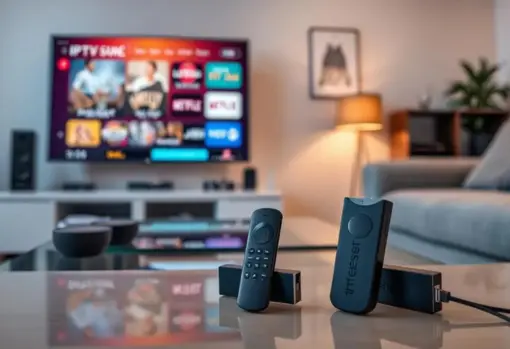
- Installation


IPTV Installationsanleitung – Einrichtung auf verschiedenen Geräten
IPTV lässt sich heute auf nahezu jedem modernen Gerät nutzen. Ob Smart-TV, Smartphone, Streaming-Stick oder Computer – mit der richtigen App und den passenden Zugangsdaten kann der Dienst innerhalb weniger Minuten eingerichtet werden.
IPTV auf Smart TV installieren
Moderne Smart-TVs ermöglichen IPTV-Streaming ohne zusätzliche Geräte. Fernseher von Samsung, LG oder Android TV verfügen über eigene App-Stores, über die sich kompatible IPTV-Player direkt installieren lassen.
Nach der Installation müssen lediglich Ihre Zugangsdaten eingegeben werden, damit die Senderliste geladen werden kann. Innerhalb weniger Minuten können Sie anschließend Live-TV, Filme und Serien auf dem großen Bildschirm ansehen.


App-Store auf dem Fernseher öffnen
Rufen Sie zuerst den App-Store Ihres Smart-TVs auf. Bei Samsung finden Sie ihn im Smart Hub, bei LG im Content Store und bei Android-TV im Google Play Store. Dort können Sie nach Anwendungen suchen, die IPTV-Streaming unterstützen.
IPTV-Player im Store finden
Nutzen Sie die Suchfunktion des App-Stores und geben Sie den Namen eines IPTV-Players ein. Häufig genutzte Anwendungen sind zum Beispiel IPTV Smarters oder ähnliche Player. Wählen Sie die gewünschte App aus, um zur Installationsseite zu gelangen.
Anwendung herunterladen
Starten Sie nun den Download der ausgewählten Anwendung. Nach kurzer Zeit wird der Player automatisch auf Ihrem Fernseher installiert. Sobald die Installation abgeschlossen ist, erscheint die App im Menü Ihres Smart-TVs.
App öffnen und Einrichtung beginnen
Öffnen Sie die installierte Anwendung über das Hauptmenü Ihres Fernsehers. Beim ersten Start zeigt der Player eine Option zum Hinzufügen eines neuen IPTV-Kontos. Hier beginnt die eigentliche Einrichtung Ihres Streaming-Zugangs.
Login-Daten eingeben
Tragen Sie jetzt die Zugangsdaten ein, die Sie nach der Aktivierung Ihres IPTV-Dienstes erhalten haben. Dazu gehören normalerweise Serveradresse, Benutzername und Passwort. Je nach Anwendung kann alternativ auch eine M3U-Playlist verwendet werden.
Senderliste laden und Fernsehen starten
Nach erfolgreicher Anmeldung verbindet sich die Anwendung mit dem Streaming-Server und lädt automatisch alle verfügbaren Sender. Sobald die Liste vollständig geladen ist, können Sie durch die Kanäle wechseln und IPTV direkt auf Ihrem Smart-TV ansehen.
IPTV auf Android-Geräten installieren
Smartphones und Tablets mit Android eignen sich sehr gut für IPTV, da viele Player direkt über den Google Play Store verfügbar sind. Nach der Installation der passenden Anwendung können Sie Ihre Zugangsdaten eingeben und die Senderliste sofort laden. Mit einer stabilen Internetverbindung lässt sich IPTV bequem auf dem Smartphone, Tablet oder auch auf Android-TV-Geräten nutzen.
Google Play Store öffnen
Öffnen Sie zunächst den Google Play Store auf Ihrem Android-Gerät. Über die Suchfunktion können Sie nach Anwendungen suchen, die IPTV-Streaming unterstützen. Viele Player sind kostenlos verfügbar und lassen sich direkt über den Store installieren.
IPTV-App suchen
Geben Sie im Suchfeld den Namen eines IPTV-Players ein. Häufig verwendete Anwendungen sind zum Beispiel IPTV Smarters oder andere kompatible Player. Wählen Sie eine Anwendung aus der Liste aus, um die Installationsseite zu öffnen.
App installieren
Tippen Sie auf Installieren und warten Sie, bis der Download abgeschlossen ist. Die Anwendung wird anschließend automatisch auf Ihrem Gerät gespeichert. Nach der Installation erscheint der Player im App-Menü Ihres Smartphones oder Tablets.
Anwendung starten
Öffnen Sie die installierte App, um die Einrichtung zu beginnen. Beim ersten Start zeigt die Anwendung eine Option zum Hinzufügen eines neuen IPTV-Kontos. Hier können Sie Ihren Zugang konfigurieren.
Zugangsdaten eingeben
Tragen Sie die Daten ein, die Sie nach der Aktivierung Ihres IPTV-Zugangs erhalten haben. In der Regel handelt es sich um Serveradresse, Benutzername und Passwort. Je nach Player kann alternativ auch eine M3U-Playlist verwendet werden.
Senderliste laden
Nach erfolgreicher Anmeldung verbindet sich die Anwendung mit dem Server und lädt automatisch die verfügbaren Sender sowie Kategorien. Sobald der Vorgang abgeschlossen ist, können Sie durch die Programme navigieren und IPTV direkt auf Ihrem Android-Gerät nutzen.
IPTV auf iPhone und iPad installieren
Auch auf iPhone und iPad lässt sich IPTV problemlos nutzen. Im Apple App Store stehen verschiedene IPTV-Player zur Verfügung, über die sich Streaming-Dienste schnell einrichten lassen. Nach der Installation der App müssen lediglich die Zugangsdaten eingegeben werden, damit die Senderliste geladen wird. Mit einer stabilen Internetverbindung können Sie anschließend Live-TV, Serien und Filme direkt auf Ihrem mobilen Gerät ansehen.
Apple App Store öffnen
Öffnen Sie zuerst den App Store auf Ihrem iPhone oder iPad. Über die Suchfunktion können Sie nach Anwendungen suchen, die IPTV-Streaming unterstützen. Viele Player sind kostenlos verfügbar und lassen sich direkt auf dem Gerät installieren.
IPTV-Anwendung im Store suchen
Geben Sie im Suchfeld den Namen eines IPTV-Players ein. Beliebte Anwendungen sind zum Beispiel IPTV Smarters oder andere kompatible Player. Wählen Sie die gewünschte Anwendung aus der Liste aus, um zur Installationsseite zu gelangen.
Player-App herunterladen
Tippen Sie auf Laden und warten Sie, bis die App vollständig heruntergeladen wurde. Nach kurzer Zeit wird die Anwendung automatisch auf Ihrem Gerät installiert. Sobald die Installation abgeschlossen ist, erscheint der Player auf dem Startbildschirm.
Installierte Anwendung starten
Öffnen Sie die installierte Anwendung über den Startbildschirm Ihres Geräts. Beim ersten Start zeigt der Player eine Option zum Hinzufügen eines neuen IPTV-Kontos. Hier beginnt die Einrichtung Ihres Streaming-Zugangs.
Streaming-Zugang einrichten
Tragen Sie die Zugangsdaten ein, die Sie nach der Aktivierung Ihres IPTV-Dienstes erhalten haben. Dazu gehören normalerweise Serveradresse, Benutzername und Passwort. Einige Anwendungen unterstützen alternativ auch eine Anmeldung über eine M3U-Playlist.
Senderliste laden und ansehen
Nach erfolgreicher Anmeldung verbindet sich die App mit dem Server und lädt automatisch alle verfügbaren Sender und Kategorien. Sobald die Liste vollständig geladen ist, können Sie durch die Programme navigieren und IPTV direkt auf Ihrem iPhone oder iPad ansehen.
IPTV auf Amazon Fire TV Stick installieren
Der Amazon Fire TV Stick gehört zu den beliebtesten Geräten für IPTV-Streaming. Durch das Android-basierte System können verschiedene IPTV-Player installiert werden, über die sich Live-TV und Streaming-Inhalte einfach auf dem Fernseher nutzen lassen. Nach der Installation der passenden Anwendung müssen lediglich die Zugangsdaten eingegeben werden. Anschließend lädt die App automatisch die Senderliste und das Streaming kann direkt gestartet werden. Weitere Details zur Einrichtung finden Sie in unserem Fire TV Stick IPTV Installationsguide.
Fire TV Startbildschirm öffnen
Schalten Sie Ihren Fernseher ein und öffnen Sie den Startbildschirm Ihres Fire TV Sticks. Über das Hauptmenü können Sie auf den integrierten App-Store zugreifen.
App-Suche aufrufen
Navigieren Sie im Menü zur Suchfunktion und geben Sie den Namen eines IPTV-Players ein. Verschiedene Anwendungen unterstützen IPTV-Streaming auf dem Fire TV Stick.
Streaming-App auswählen
Wählen Sie eine geeignete Anwendung aus den Suchergebnissen aus. Auf der Detailseite der App finden Sie weitere Informationen zur Installation.
App installieren
Starten Sie den Download der ausgewählten Anwendung. Der Fire TV Stick installiert den Player automatisch auf Ihrem Gerät.
IPTV-Daten eingeben
Öffnen Sie die installierte App und geben Sie die Zugangsdaten Ihres IPTV-Dienstes ein. In den meisten Fällen werden Serveradresse, Benutzername und Passwort benötigt.
Kanäle laden und starten
Nach der Anmeldung verbindet sich die Anwendung mit dem Server und lädt die verfügbaren Sender. Sobald die Liste angezeigt wird, können Sie direkt mit dem Streaming beginnen.
IPTV auf Windows-PC oder Laptop installieren
IPTV kann auch problemlos auf einem Windows-PC oder Laptop genutzt werden. Verschiedene Media-Player unterstützen das Laden von IPTV-Playlists und ermöglichen das Streaming direkt über den Computerbildschirm. Nach der Installation eines kompatiblen Players müssen lediglich die Zugangsdaten oder die Playlist hinzugefügt werden. Anschließend können die verfügbaren Sender geladen und direkt abgespielt werden.
Webbrowser auf dem Computer öffnen
Starten Sie zunächst den Webbrowser auf Ihrem PC oder Laptop. Über das Internet können Sie einen passenden IPTV-Player herunterladen.
IPTV-Player für Windows auswählen
Suchen Sie nach einem Media-Player, der IPTV-Streams unterstützt. Es gibt verschiedene Programme, die mit M3U-Playlists und Streaming-Servern kompatibel sind.
Programm herunterladen
Laden Sie die gewünschte Anwendung auf Ihren Computer herunter. Die Installationsdatei wird anschließend auf Ihrem Gerät gespeichert.
Player installieren
Öffnen Sie die heruntergeladene Datei und folgen Sie den Installationsschritten. Nach kurzer Zeit wird der Player vollständig auf Ihrem Windows-PC eingerichtet.
Playlist oder Zugangsdaten hinzufügen
Starten Sie die installierte Anwendung und fügen Sie Ihre IPTV-Playlist oder die entsprechenden Zugangsdaten hinzu. Dadurch kann der Player eine Verbindung zum Streaming-Server herstellen.
Senderliste anzeigen
Nach dem Laden der Playlist erscheinen die verfügbaren Kanäle im Player. Von dort aus können Sie durch die Programme wechseln und IPTV direkt über Ihren Computer ansehen.
IPTV auf MAG Box installieren
Die MAG Box ist ein speziell entwickeltes Gerät für IPTV-Streaming. Viele Nutzer verwenden diese Set-Top-Box, um Live-TV und Streaming-Inhalte direkt auf dem Fernseher zu empfangen. Die Einrichtung erfolgt über das Einstellungsmenü der Box. Nach dem Eintragen der Serveradresse kann das Gerät eine Verbindung zum IPTV-Dienst herstellen und die Senderliste laden.
MAG Box einschalten
Schließen Sie die MAG Box an Ihren Fernseher an und schalten Sie das Gerät ein. Nach dem Start erscheint das Hauptmenü auf dem Bildschirm.
Einstellungsmenü öffnen
Navigieren Sie über die Fernbedienung zum Menü Einstellungen. Dort finden Sie die Optionen zur Konfiguration der Netzwerk- und Serververbindung.
Systemeinstellungen aufrufen
Wählen Sie im Einstellungsbereich den Punkt Systemeinstellungen aus. Hier können verschiedene Optionen für die IPTV-Konfiguration angepasst werden.
Server-Einstellungen öffnen
Öffnen Sie nun die Servereinstellungen der MAG Box. In diesem Bereich können Sie die Portaladresse Ihres IPTV-Dienstes eintragen.
Portaladresse eingeben
Geben Sie die Serveradresse ein, die Sie von Ihrem IPTV-Anbieter erhalten haben. Speichern Sie anschließend die Einstellungen, damit die Verbindung hergestellt werden kann.
Senderliste laden
Nach dem Neustart der MAG Box verbindet sich das Gerät mit dem Server und lädt automatisch die verfügbaren Kanäle. Sobald der Ladevorgang abgeschlossen ist, können Sie direkt mit dem Fernsehen beginnen.
IPTV auf verschiedenen Geräten einfach einrichten
Die Installation von IPTV ist auf den meisten Geräten schnell und unkompliziert möglich. Ob Smart-TV, Smartphone, Streaming-Stick, Computer oder Set-Top-Box – mit der passenden App und den richtigen Zugangsdaten lässt sich der Dienst in wenigen Schritten einrichten. Wenn Sie verstehen möchten, wie IPTV technisch funktioniert, finden Sie hier eine ausführliche Erklärung zum gesamten Streaming-Prinzip.